Tampilkan postingan dengan label software. Tampilkan semua postingan

23 Mei, 2015

Cara mudah membuat dan mengedit subtitle film


Ternyata cara membuat dan mengedit subtitle film itu tidak sulit lho, hanya dengan membaca artikel ini anda sudah bisa membuat dan mengedit subtitle film dengan software yang disediakan secara Open Source alias gratisan.. membuat subtitile juga bisa dilakukan untuk melengkapi deskripsi film dokumenter (non dialog) agar penonton lebih paham tentang cerita dalam video tersebut.

apa sih subtitle itu? 
bagi anda yang belum tahu subtitle adalah teks yang muncul dalam video atau film yang kita tonton, sederhananya subtitile adalah teks terjemahan bila film yang kita tonton adalah film luar negeri, tujuannya adalah agar penonton yang memang memiliki kendala soal bahasa asal film tersebut menjadi memahami dialog film dengan bantuan subtitle.

Cara membuat dan mengedit Subtitle, tutorial membuat subtitle, panduan mengedit subtitle, software gratis membuat subtitle
Contoh  teks subtitle Indonesia di film Korea berjudul You who came from stars

kita ambil contoh ketika anda baru saja membeli film Fast and Furious 7 atau bisa juga misal anda mengunduh film  tersebut dari internet. nah saat menonton mungkin anda akan bertanya - tanya bagaimana sih caranya membuat subtitle seperti yang ada di film itu? atau bagi anda seorang kolektor film hasil download dari internet ( biar gratis hehehe) pasti anda juga harus mendownload subtitlenya kan? nah hal asiknya disini nanti anda bisa mengedit file subtitle yang sudah anda download agar sesuai dengan keinginan anda, terkadang bagi anda yang suka mendownload file subtitle yang umumnya berekstensi *.srt  *.ass *.ssa seringkali subtitle tersebut tidak sinkron dengan tempo waktu vidoenya, entah terlalu cepat atau terlalu lambat, misalnya si pemeran sedang bicara namun subtitilenya baru muncul 5 detik lebih cepat, nah itu pasti akan merusak kesenangan anda saat menonton kan ?

Lalu apa solusinya ?
diperlukan software Aegisub - Advanced Subtitle Editor, bukan tanpa alasan, software ini saya rekomendasikan karena memiliki segudang fitur dan benar - benar mudah dalam penggunaannya, dan yang perlu dicatat anda dapat mengunduhnya secara gratis, mantap bukan !
Cara membuat dan mengedit Subtitle, tutorial membuat subtitle, panduan mengedit subtitle, software gratis membuat subtitle

Instalasi software Aegisub

  • Pertama tama download sofwarenya disini , anda bisa memilih yang full install bila ingin dipakai di komputer pribadi anda atau yang portable version jika anda sering berpindah - pindah komputer dan tidak mau repot install lagi. 
  • Setelah selesai mendownload, jalankan file .exe hasil download tersebut.
  • Setelah selesai instalasi buka program Aegisub
Cara membuat dan mengedit Subtitle, tutorial membuat subtitle, panduan mengedit subtitle, software gratis membuat subtitle
 Tampilan awal software Aegisub

Bekerja dengan Aegisub
  • Untuk memudahkan dalam praktek saya menggunakan sampel video yang ada di Windows 7, kebetulan OS yang saya gunakan sekarang adalah Windows 7, bila anda menggunakan OS yang lain tidak masalah, karena umumnya di setiap versi windows sudah disediakan sampel video. cara mengaksesnya buka My Computer lalu klik Video.
Cara membuat dan mengedit Subtitle, tutorial membuat subtitle, panduan mengedit subtitle, software gratis membuat subtitle
  • Jika anda tidak memiliki sampel video, anda bisa menggunakan file video lain yang anda punya untuk membuat eksperimen membuat subtitle. sampai proses ini saya asumsikan anda sudah tidak ada kendala untuk memilih file video yang ingin dibuat subtitilenya. 
  • Langkah selanjutnya buka program Aegisub, setelah itu anda buka video yang ingin di buat subtitlenya
Cara membuat dan mengedit Subtitle, tutorial membuat subtitle, panduan mengedit subtitle, software gratis membuat subtitle 
Pilih tab Video lalu klik open video

Pilih lokasi directory videonya lalu klik open

Konten video : berupa video yang ingin kita edit
Timeline : alur waktu video atau bisa diartikan tatanan waktu video
Tempat pembuatan subtitle : halaman kerja pengisian teks per barisnya
Hasil pembuatan subtitle : tempat seluruh teks ditampilkan menjadi satu
setelah mengerti pemahaman dasarnya mari kita mulai membuat teks subtitlenya, silahkan lihat gambar dibawah ini.

pada gambar diatas adalah tempat anda mengisi teksnya baris per baris, yang harus anda perhatikan adalah waktu mulai (pada gambar diatas waktu mulai 0:00:00.00) waktu selesai (0:00:05.00), itu artinya anda ingin menampilkan teks yang berisi "beginilah kehidupan hewan liar di dunia" dimulai dari detik 0 hingga detik kelima, setelah itu silahkan tekan enter maka kolom teks isian subtitelnya akan kosong kembali dan waktu mulai akan dimulai dari detik kelima (0:00:05.00), lebih jelasnya perhatikan gambar dibawah ini
Ketika anda menekan enter maka waktu awal akan berubah ke 0:00:05.00, hal ini dikarenakan 5 detik sebelumnya sudah terisi oleh teks sebelumnya, nah pada detik kelima anda isikan lagi teksnya (lihat contoh gambar) setelah itu tekan enter, ulangi langkah diatas hingga akhir tayangan video.

Setelah selesai Export hasilnya, caranya lihat gambar dibawah ini
Klik File lalu klik Export Subtitles setelah itu beri nama filenya lalu simpan.

DONE...

Jika anda ingin melihat hasilnya silahkan buka video player anda ( disini saya menggunakan Media Player Clasic) lalu buka subtitle yang telah anda buat. maka hasilnya seperti video dibawah ini
Setelah membaca tutorial diatas dan mempraktikan cara membuat dan mengedit subtitle saya berharap bisa menambah pengetahuan anda, silahkan klik share jika anda rasa artikel ini bermanfaat :)

Artikel terkait : Cara compress video tanpa mengurangi kualitas video

22 Mei, 2015

Cara compress video tanpa mengurangi kualitas video
Cara kompress video dengan mudah

File berupa video adalah salah satu file multimedia yang pasti jika menggunakan resolusi tinggi dapat memakan space harddisk cukup besar, misalnya file film HD sekarang ini biasanya bisa diatas 1 GB, bayangkan kalau punya 100 film HD? bisa - bisa harddisk full hanya untuk film itu saja hehehe..
oleh karena itu kali ini saya mau sharing aplikasi Cyko untuk kompresi file video, silahkan disimak ya :
1. Pertama - tama unduh softwarenya disini
2. Setelah download dan Extract filenya lalu buka folder dan double klik file HandBrakeCLI.exe
3. Buka file Cyko.exe
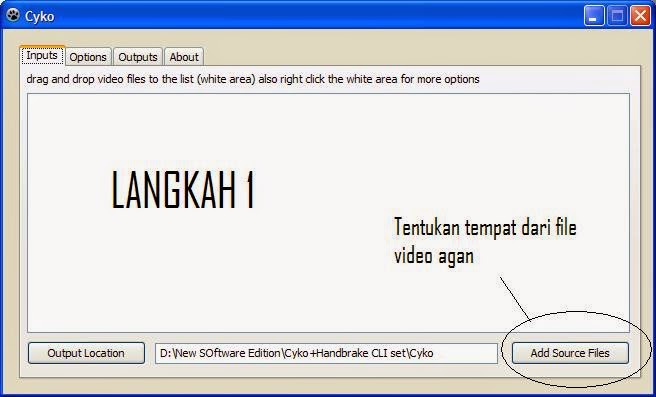
4. Ikuti stepnya dibawah ini

panduan compress video, artikel compress video, cara kompres video, cara kompress video dengan mudah
Pada tab Input anda pilih dulu file yang ingin di compress

panduan compress video, artikel compress video, cara kompres video, cara kompress video dengan mudah

Kemudian klik tab options lalu lakukan pengaturan sebagai berikut.
Value : isi dengan 26 (disarankan mengisi dengan 26)
Height : isi dengan 480 (tergantung dari ukuran video misal yang 720p maka diisi dengan 720)
Audio bitrate : isi dengan 50 (jika ingin ditambah silahkan tapi disarankan 50)
Lalu klik scan audio tracks count then put parameters to outputs.

panduan compress video, artikel compress video, cara kompres video, cara kompress video dengan mudah
Klik tombol Encode lalu tunggu sampai proses Encode selesai.

Dengan aplikasi ini hasil outputnya hampir sama dengan file asli sebelum di compress, umumnya hasilnya bisa berkurang 80 - 90 persen dari file aslinya loh.. keren kan??!!

Silahkan mencoba dan mempraktikannya sendiri.

20 Mei, 2015

Download Google Earth Pro kini gratis


Bicara soal produk google tentu tidak akan ada habisnya, Google selalu sukses menelurkan inovasi produk yang menarik dan sangat bermanfaat bagi pengguna, salah satunya adalah Google Earth. Layanan ini berupa aplikasi visual bumi yang ditampilkan dalam bentuk 3D. banyak hal yang bisa dilakukan dengan aplikasi ini, seperti melihat lokasi /daerah tertentu hanya dengan mengetik menu pencarian atau dengan menggunakan mouse secara manual, setalah menemukan lokasi yang dicari anda tidak hanya bisa melihat visual seperti tampilan yang biasa kita lihat di peta tapi juga bisa melihat secara real secara visual seakan akan kita ada disana, hal ini bisa dilakukan dengan fitur Street view ( street view juga terdapat di fitur google maps).

Satelite view
Fitur Street view
 Fitur Ground level view

dengan street view kita bisa melihat lokasi seperti kita berada ditempat tersebut, menarik yah.
selain itu google earth juga bisa memudahkan kita melakukan pencarian lokasi berdasarkan titik kordinat. 

Selain Google Earth yang didapatkan secara gratis, Google juga menghadirkan layanan versi berbayar bernama Google Earth Pro. Layanan ini ditujukan untuk para profesional maupun instansi tertentu yang membutuhkan suatu planning atau analisis untuk mengambil suatu keputusan tertentu yang berkaitan dengan kondisi dunia. Harga untuk layanan ini adalah USD 399 atau sekitar Rp5 juta.
Hal yang menarik adalah Google Earth Pro kini bisa diunduh secara gratis. Artinya, semua pengguna yang tadinya hanya menikmati Google Earth versi gratis bisa beralih menggunakan Google Earth Pro. Tentu saja ini merupakan kabar yang baik meskipun sebenarnya agak kurang masuk akal karena sebuah aplikasi dengan harga Rp5 juta bisa digratiskan begitu saja.

Sebagai informasi, Google Earth Pro memiliki kelebihan dibandingkan versi biasanya. Layanan ini memungkikan pengguna melihat pemandangan bumi mirip dengan aslinya. Pasalnya, layanan pro ini dapat mengukur sebuah bangunan 3D. Namun, yang lebih menarik, tampilan visual Google Earth Pro bisa mencapai HD 4800 piksel.

Bandingkan dengan Google Earth biasa yang hanya memiliki kualitas gambar 1000 piksel. Dengan tampilan yang menakjubkan ini, pengguna dapat memantau kondisi serta berbagai informasi dengan mudah. Pengguna juga dapat secara otomatis menemukan letak geografis serta merekam video tampilan visual bumi dalam resolusi definisi tinggi.

Entah apa yang menyebabkan layanan Google Earth Pro digratiskan, tetapi layanan Google Earth Pro tidak boleh dilewatkan begitu saja. Bagi para pengguna yang ingin melihat pemandangan bumi dengan kualitas tinggi, bisa nikmati layanan ini dengan cara mengunduh dari disini :
Download Google Earth Pro

Username : masukan alamat email Gmail anda
Password : GEPFREE

15 Mei, 2015

Download Photoshop Portable CS3 dan CS6

Adobe Photoshop atau biasa disebut photoshop adalah software yang digunakan untuk mengolah gambar. software ini biasa digunakan oleh photografer serta perusahaan iklan, software ini juga umum digunakan di berbagai institusi pendidikan untuk materi olah gambar digital. umumnya aplikasi ini dapat berjalan dengan cara diinstal namun kali ini saya akan sharing aplikasi versi portabelnya, agar bisa dijalankan langsung dari removable media (Flash disk, hdd external atau micro sd) anda. 
ada 2 versi yang ada disini, anda bisa pilih agar menyesuaikan keinginan anda familiar menggunakan versi lawas (CS3) atau versi baru( CS6)


Download Portable Photoshop CS3 (48Mb)


Download Portable Photoshop CS6

Cara Download :


12 Mei, 2015

Kumpulan Emulator & ROM Nes yang bisa dimainkan di PC dan HP


Bagi anda penikmat games NES yang mungkin sudah tidak memiliki konsol NES nya lagi karena sudah usang/rusak, dijual, hilang, dikiloin atau apapun itu hehehehe anda masih bisa ko memainkannya lagi lewat emulator NES. ada banyak sekali jenis emulator dan bisa dijalankan di PC maupun di HP anda, berikut saya sajikan satu persatu emulatornya dari berbagai platform OS.


Windows

FCEUX 2.2.2

Android
bagi pengguna android anda bisa simak artikel bermain games NES di Android. untuk downloadnya silahkan klik link dibawah ini dari hp Android anda :

Download Nostalgia.NES

Mac OS


Tak hanya dapat menjalankan games NES tapi emulator ini bisa juga menjalankan games dari konsol SNES, Sega Mega Drive, Game boy, NDS, GBA, dll.

Download Via Situs OpenEmu.org

Apple Iphone( Tanpa perlu Jailbreak)


biasanya untuk memainkan emulator games anda harus melakukan jailbreak, karena Apple tidak mengijinkan, namun ada solusi yang ditawarkan webNES yaitu menjalankan emulator melalui web app, caranya melalui browser di iphone anda ketikkan alamat web http://webn.es/

 di web app tersebut sudah ada beberapa sampel games yang bisa dicoba, namun bila anda sudah mengunduh rom lainnya anda bisa menyimpannya di dropbox lalu akan dibuka oleh webapp tersebut dengan cara tekan simbol + pada bagian kanan atas untuk mengakses file rom yang tersimpan di dropbox.

Kumpulan ROM NES


Klik Link dibawah ini :
100 in 1 Contra Function 16
didalamnya sudah ada 16 games NES, diantaranya Super mario, contra, bomber man, popeye, tank, duck hunt, tetris, wild gunman, pin ball, F1 Race, Urban Champion, Fancy Brother, star force, galaxian,dll)


Super Mario 3

08 Mei, 2015

Cara Save As PDF langsung dari Ms. Office 2007

Pernahkah anda mencoba save as file ms. word,excell dan power point anda ke pdf? Secara default tidak bisa, ini hanya berlaku bagi office 2007 loh.. soalnya office 2010 keatas sudah ada fitur Save as PDF, lalu gimana dengan office 2007? hanya dengan menggunakan add -  in tambahan jadi bisa kok, caranya juga gampang bangettts. ikutin stepnya dibawah ini.


1. Buka link download add - in ms. office di link berikut :

Add - In ini adalah fitur resmi yang disediakan Microsoft Office, jadi anda tidak perlu khawatir terkena virus atau hal lainnya, pastikan download melalui situs microsoft.com
2. Setelah Download lalu lakukan Instalasi file Add - in tersebut. Ukuran filenya ringan ko, hanya 934Kb paling lama 2 menit proses download dan instalasinya.
3. Jika berhasil maka anda dapat melakukan Save as PDF seperti gambar dibawah ini


Tadaaaa.... Mudahkan? semoga artikel ini bermanfaat
luvne.com resepkuekeringku.com desainrumahnya.com yayasanbabysitterku.com